
幻水5はネタバレしてます
byぷり
カレンダー
| 02 | 2026/03 | 04 |
| S | M | T | W | T | F | S |
|---|---|---|---|---|---|---|
| 1 | 2 | 3 | 4 | 5 | 6 | 7 |
| 8 | 9 | 10 | 11 | 12 | 13 | 14 |
| 15 | 16 | 17 | 18 | 19 | 20 | 21 |
| 22 | 23 | 24 | 25 | 26 | 27 | 28 |
| 29 | 30 | 31 |
カテゴリー
最新記事
(11/10)
(11/05)
(10/12)
(10/11)
(09/27)
(08/06)
(02/03)
(02/22)
(06/05)
(04/03)
(03/25)
(03/18)
ブログ内検索
フリー
×
[PR]上記の広告は3ヶ月以上新規記事投稿のないブログに表示されています。新しい記事を書く事で広告が消えます。
トゥルルルルルルルルルル
というような電話音を出してみたくて
巻き舌を練習した。
2日でできた。
普通にやっていた時は全然できなかったのが、
上を向いて、「っ」みたいな音を連続して出してたら、
舌が「ドルルルルルル」って震えたので、
めっちゃ高い音を出したら、きれいにできた。
「うわっ、出た!」
逆上がりが初めてできた時の感動と同じ感動を覚えた。
調子に乗ってたくさん出して遊んでいたら、
ものすごい筋肉痛になった。
これ、一気にやるものじゃないな。
食べたり飲んだりする時の「ごっくん」が拷問だ。
痛い、痛いよ。地獄だ。
普段、使うことのない筋肉を使うことが判明。
喉や舌の筋肉を鍛えてからやることをおすすめする。
というような電話音を出してみたくて
巻き舌を練習した。
2日でできた。
普通にやっていた時は全然できなかったのが、
上を向いて、「っ」みたいな音を連続して出してたら、
舌が「ドルルルルルル」って震えたので、
めっちゃ高い音を出したら、きれいにできた。
「うわっ、出た!」
逆上がりが初めてできた時の感動と同じ感動を覚えた。
調子に乗ってたくさん出して遊んでいたら、
ものすごい筋肉痛になった。
これ、一気にやるものじゃないな。
食べたり飲んだりする時の「ごっくん」が拷問だ。
痛い、痛いよ。地獄だ。
普段、使うことのない筋肉を使うことが判明。
喉や舌の筋肉を鍛えてからやることをおすすめする。
PR
windows10にしてから
ウインドウを移動しようとすると、
最大化されてしまうことが多くなった。
縮小させて、また移動
再び最大化
なんてことがtびたびあって
「なんの拷問ループだよ」と思ってた。
しらべたら、設定でそうなっているようなので、
設定変えた。
ここにメモっとく。
1.右下のスタートボタン
2.右の設定
3.システム
4.右のマルテタスク
5.ウィンドウを画面の横または隅にドラッグした時に自動的に整列する。をオフに。
さっさとやれば良かった。
ウインドウを移動しようとすると、
最大化されてしまうことが多くなった。
縮小させて、また移動
再び最大化
なんてことがtびたびあって
「なんの拷問ループだよ」と思ってた。
しらべたら、設定でそうなっているようなので、
設定変えた。
ここにメモっとく。
1.右下のスタートボタン
2.右の設定
3.システム
4.右のマルテタスク
5.ウィンドウを画面の横または隅にドラッグした時に自動的に整列する。をオフに。
さっさとやれば良かった。
Windows10にしたら、
ウインドウのスクロールバーがえらく狭く、
扱い辛い。
そこで、スクロールバーの幅を広くしてやろうと思い、
設定することにしたが、
どこを探しても設定するところが見つからぬ。
あれ、前のWindowsは簡単に設定できたのにな?
ネットで調べたら、Windows8あたりから、
スクロールバーの幅の設定ができなくなってるらしい。
えー?
パソって進化してるんじゃないの?
前にあった便利機能がなくなってるってなんなの?
バカじゃねーの。
どうやらWindows10だと、レジストリをいじらないとアカンらしい。
めんどくせえ!
ともあれ、やってみた。
1.左下スタートボタンを右クリック
2.「ファイル名を指定して実行」
3.「regedit」と入力して「OK}。
4.レジストリエディターが立ち上がるので、
左のメニューから「HKEY_CURRENT_USER」>「Control Panel」>「Desktop」>「WindowMetrics」 を選択。
5.右画面の「ScrollHeight」(高さ)をWクリック
6.「-255」を「-400」ぐらいにする。
7.「ScrollWidth」(幅)も「-400」ぐらいにしとく。
8.パソ再起動。
えーい、やっと太くなってくれたわ。
ここにメモっとく。
ウインドウのスクロールバーがえらく狭く、
扱い辛い。
そこで、スクロールバーの幅を広くしてやろうと思い、
設定することにしたが、
どこを探しても設定するところが見つからぬ。
あれ、前のWindowsは簡単に設定できたのにな?
ネットで調べたら、Windows8あたりから、
スクロールバーの幅の設定ができなくなってるらしい。
えー?
パソって進化してるんじゃないの?
前にあった便利機能がなくなってるってなんなの?
バカじゃねーの。
どうやらWindows10だと、レジストリをいじらないとアカンらしい。
めんどくせえ!
ともあれ、やってみた。
1.左下スタートボタンを右クリック
2.「ファイル名を指定して実行」
3.「regedit」と入力して「OK}。
4.レジストリエディターが立ち上がるので、
左のメニューから「HKEY_CURRENT_USER」>「Control Panel」>「Desktop」>「WindowMetrics」 を選択。
5.右画面の「ScrollHeight」(高さ)をWクリック
6.「-255」を「-400」ぐらいにする。
7.「ScrollWidth」(幅)も「-400」ぐらいにしとく。
8.パソ再起動。
えーい、やっと太くなってくれたわ。
ここにメモっとく。
.mp3の音楽をガラケ-にぶち込みたかったが、
.wmaにしないといかんので、
オンラインでmp3をwmaに変換してくれるサイトを見つけた。
でけた!
しかし、なんにせよファイルが6Mbもあって大きすぎる。orz
だめじゃん……。
音質を低下させてもいいから、
もっと小さくしてほしい。
ここは譲れないほど激しい願いだ。
そこで、昔使っていたformat factoryを探した。
音楽、映像、画像、いろんなファイルを変換してくれるどころか
ファイルの大きさも変えてくれる便利なやつ。
またお世話になります。
だが、Windows10にも対応してくれているんだろうか?
しばし、ネットも海をさまよい、やつを探す。
あったー!
format factory v4.0.0.0
DLはここ↓
http://www.pcfreetime.com/formatfactory/index.php?language=ja
インストールには注意が必要、
途中で
basic advanced って出たら、
すかさずadvancedをチェック
そして
□hao123
↑ここのチェックを外す。
でないと、「hao123」っていう迷惑ソフトが
おまけでインストールされてしまう。
アンインストールがなかなかできないという
非常に腹立つ面倒なやつだ。
絶対にインストールしないようにしよう。
次へ、と進むと、
また余計なソフトもインストールしてくるか聞いてくる。
いらねーよ。
チェックを外してインストール。
無事に目的を果たして満足でござる。
.wmaにしないといかんので、
オンラインでmp3をwmaに変換してくれるサイトを見つけた。
でけた!
しかし、なんにせよファイルが6Mbもあって大きすぎる。orz
だめじゃん……。
音質を低下させてもいいから、
もっと小さくしてほしい。
ここは譲れないほど激しい願いだ。
そこで、昔使っていたformat factoryを探した。
音楽、映像、画像、いろんなファイルを変換してくれるどころか
ファイルの大きさも変えてくれる便利なやつ。
またお世話になります。
だが、Windows10にも対応してくれているんだろうか?
しばし、ネットも海をさまよい、やつを探す。
あったー!
format factory v4.0.0.0
DLはここ↓
http://www.pcfreetime.com/formatfactory/index.php?language=ja
インストールには注意が必要、
途中で
basic advanced って出たら、
すかさずadvancedをチェック
そして
□hao123
↑ここのチェックを外す。
でないと、「hao123」っていう迷惑ソフトが
おまけでインストールされてしまう。
アンインストールがなかなかできないという
非常に腹立つ面倒なやつだ。
絶対にインストールしないようにしよう。
次へ、と進むと、
また余計なソフトもインストールしてくるか聞いてくる。
いらねーよ。
チェックを外してインストール。
無事に目的を果たして満足でござる。
Sleipnir6が非常に使いにくかったのでアンインストールした。
そしてFirefoxをDLした。
使いやすい(^▽^)
もっと使いやすくするために、
消音機能をDLした。
ここから↓
消音 1.0.3.1
Firefoxから出る音だけを消してくれる。
他で音楽を聴いているとき、静かに作業したいとき、etc.
いろんな場面で非常に便利!
↓のところをポチっと押すだけで消音
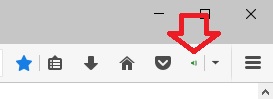
ありがとうございます。
そしてFirefoxをDLした。
使いやすい(^▽^)
もっと使いやすくするために、
消音機能をDLした。
ここから↓
消音 1.0.3.1
Firefoxから出る音だけを消してくれる。
他で音楽を聴いているとき、静かに作業したいとき、etc.
いろんな場面で非常に便利!
↓のところをポチっと押すだけで消音
ありがとうございます。
PC上の音を録音してくれるフリーソフト
説明はここ↓
「ボイス録音機」
http://jpn.moo0.com/
ダウンロードはVectorでやった。↓
http://www.vector.co.jp/soft/dl/winnt/art/se459049.html
ダウンロードされたファイル↓
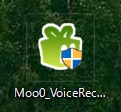
アイコン↓
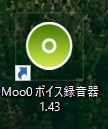
説明がいらないほどの簡単操作
お世話になってます。
ありがとうございます。
windows10 64bt
で問題なく使わせてもらってます。
説明はここ↓
「ボイス録音機」
http://jpn.moo0.com/
ダウンロードはVectorでやった。↓
http://www.vector.co.jp/soft/dl/winnt/art/se459049.html
ダウンロードされたファイル↓
アイコン↓
説明がいらないほどの簡単操作
お世話になってます。
ありがとうございます。
windows10 64bt
で問題なく使わせてもらってます。
プリンタを使えるようにせねば。
使っているのはCanon PIXUS ip2700
1.ドライバのインストールをするために
http://cweb.canon.jp/cgi-bin/download/select-os.cgi?i_cd_pr_catg=003&i_cd_pr=2969&i_pr_search_word=&i_fl_select_pr_catg=1
ここからOSを選んでDL.
2.プリンタの電源を入れる。インク入ってるか確認。
(まだパソにはつながない)
3.DLしたドライバをインストール。
4.途中で「パソにつなげ」と指示が出るので、USBケーブルをパソにぶち込む。
5.するする終了。
あれ? こんなに簡単だったけ?
試しに印刷したら、
印刷も快適にでけた。
終わりでごんす。
使っているのはCanon PIXUS ip2700
1.ドライバのインストールをするために
http://cweb.canon.jp/cgi-bin/download/select-os.cgi?i_cd_pr_catg=003&i_cd_pr=2969&i_pr_search_word=&i_fl_select_pr_catg=1
ここからOSを選んでDL.
2.プリンタの電源を入れる。インク入ってるか確認。
(まだパソにはつながない)
3.DLしたドライバをインストール。
4.途中で「パソにつなげ」と指示が出るので、USBケーブルをパソにぶち込む。
5.するする終了。
あれ? こんなに簡単だったけ?
試しに印刷したら、
印刷も快適にでけた。
終わりでごんす。